
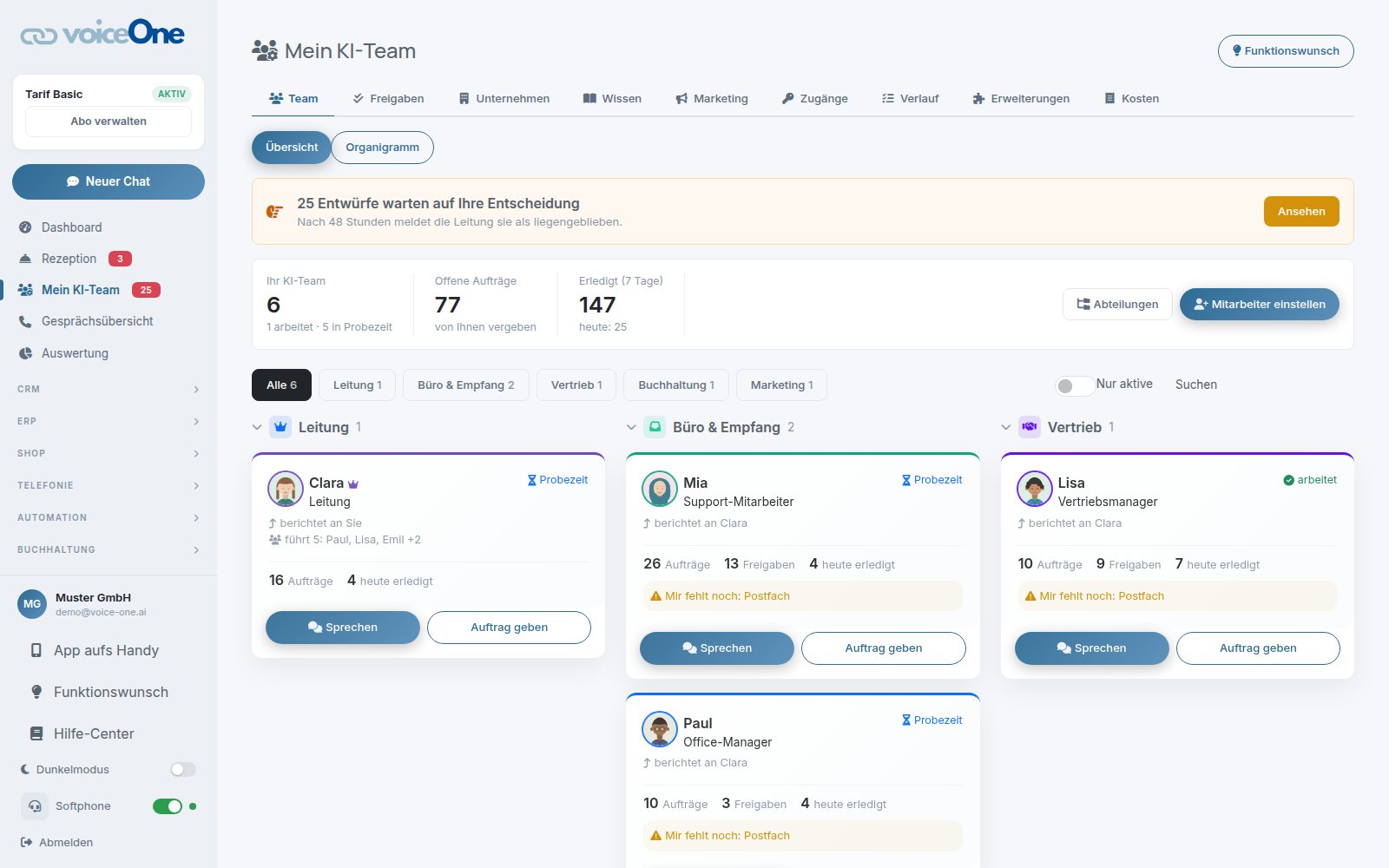
Mein KI-Team ist der größte Ausbau von voiceOne seit dem Telefonassistenten. Statt einzelner Automatisierungen stellen Sie digitale Mitarbeiter ein, die eine Rolle ausfüllen, ein eigenes Postfach haben und selbständig Aufträge abarbeiten.
Verfügbare Rollen
| Abteilung | Rollen |
|---|---|
| Leitung | Leitung, Strategie-Manager, Abteilungsleitung |
| Büro & Empfang | Office-Manager, Support-Mitarbeiter, Praxismanager |
| Vertrieb | Vertriebsmanager |
| Marketing | Marketing-Manager, Video Producer |
| Buchhaltung & Finanzen | Buchhaltungsassistent, Investment-Analyst |
| Personal | Personalassistent, Lohnbuchhalter |
| Recht, Qualität & Datenschutz | Vertrags- & Rechtsassistent, Datenschutz-Assistent, Qualitätsbeauftragter |
| Weitere | Projektmanager, Einkaufsassistent, Entwickler, eigene Rolle |
So stellen Sie jemanden ein
- Mein KI-Team öffnen. In der linken Navigation, oberhalb der Gesprächsübersicht.
- „Mitarbeiter einstellen“ klicken. Sie wählen Rolle und Abteilung.
- Name und Gesicht vergeben. Jeder KI-Mitarbeiter bekommt einen Namen und ein Porträt – das klingt nebensächlich, macht die Zusammenarbeit im Team aber spürbar leichter.
- Ausstattung zuweisen. Postfach, Dateiablage und Fachwissen – siehe Ausstattung.
- Probezeit nutzen. Neue Mitarbeiter starten in der Probezeit: Sie liefern nur Entwürfe, nichts geht ohne Ihre Freigabe raus.
Die Reiter im Überblick
Oben in Mein KI-Team finden Sie neun Reiter. Wo zwei Bereiche zusammengehören, wählen Sie den Teil mit einem kleinen Umschalter unter der Leiste.
| Reiter | Was Sie dort finden |
|---|---|
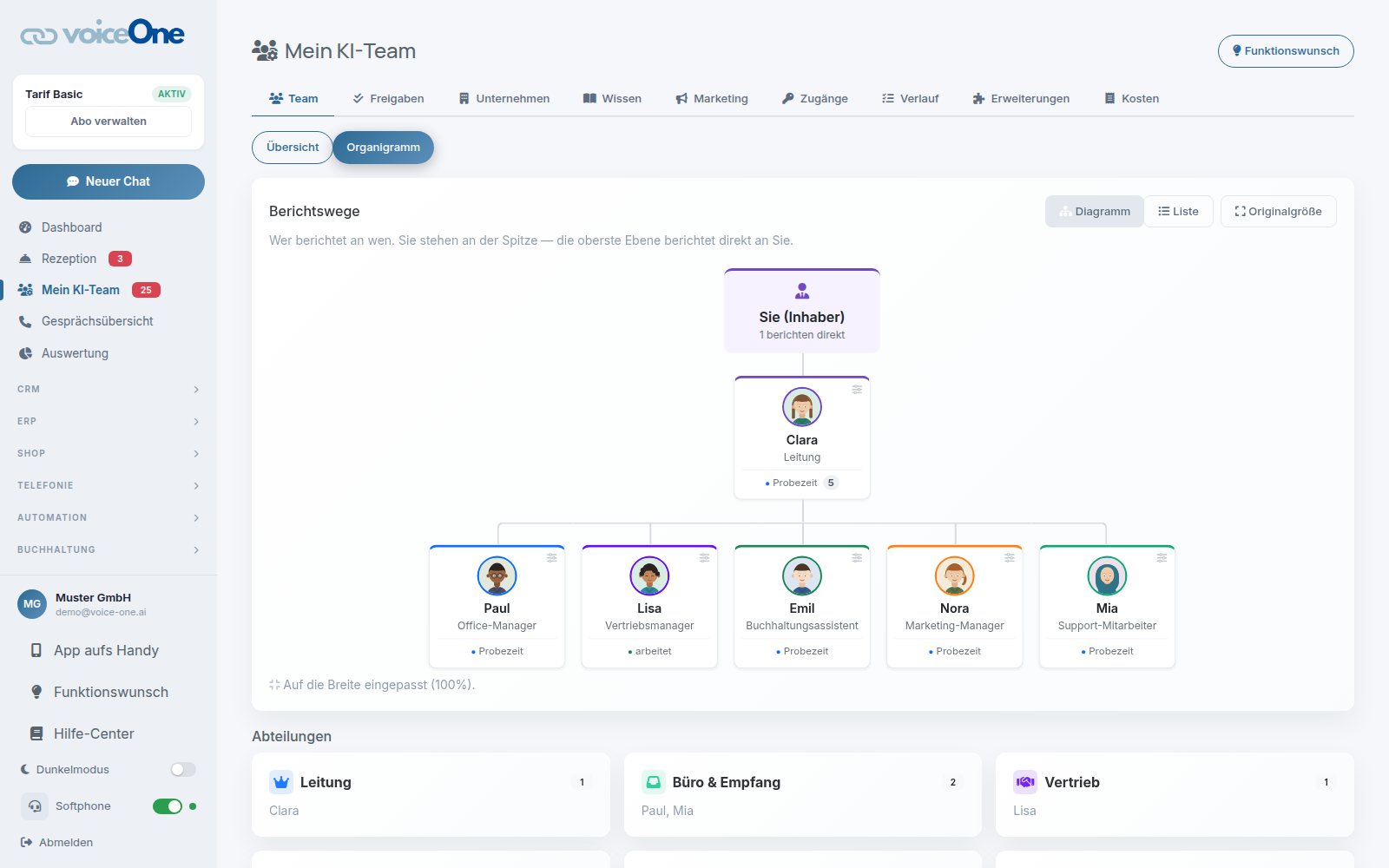
| Team | Übersicht aller Mitarbeiter nach Abteilungen; Umschalter Organigramm zeigt, wer an wen berichtet. |
| Freigaben | Alles, was ein Mitarbeiter tun möchte und Ihre Zustimmung braucht – siehe Freigaben. |
| Unternehmen | Steckbrief Ihres Unternehmens, Ziele und Datenschutz-Einstellung. Das kennt jeder Mitarbeiter. |
| Wissen | Gemeinsames Wissen: Sätze, die für das ganze Team gelten. |
| Marketing | Vier Teile: Marke & Kanäle (siehe Marketing im KI-Team), Redaktionsplan und Story-Bank (siehe Redaktionsplan) sowie Newsletter mit Mailfolgen und Anmeldeseiten (siehe Newsletter). |
| Zugänge | Postfach, KI-Modell, Datenablage und weitere Anschlüsse, die Sie Mitarbeitern zuweisen. |
| Verlauf | Aktivität: jede Handlung mit Zeitpunkt und Ergebnis. Berichte: die Woche im Überblick. |
| Erweiterungen | Eigene Erweiterungen und angebundene Datenquellen. |
| Kosten | Abrechnung: Monatskosten und gebuchte Arbeitsplätze. Verbrauch: Arbeitsläufe und Tagesdeckel. |
Ist das Fenster schmal, scrollt die Reiterleiste seitlich. Auf dem Handy finden Sie dieselben Bereiche als Abschnitte.
Wie Sie mit dem Team arbeiten
- Im Gespräch – Sie schreiben Ihrem KI-Mitarbeiter wie in einem Chat („Sprechen“).
- Über Aufträge – größere Aufgaben landen im Auftragsbuch und werden abgearbeitet („Auftrag geben“).
- Im Takt – wiederkehrende Routinen laufen selbständig, z. B. eine tägliche Sichtung offener Vorgänge.
Häufige Fragen
Ist das Bestandteil meines Tarifs?
Das KI-Team buchen Sie zusätzlich, je Mitarbeiter einen Arbeitsplatz; der Preis hängt von der Rolle ab. Was Ihr Team im Monat kostet, steht im Reiter Kosten unter Abrechnung.
Kann ein KI-Mitarbeiter E-Mails verschicken?
Ja, sofern Sie ihm ein Postfach zuweisen. In der Probezeit erzeugt er nur Entwürfe.
Wie viele KI-Mitarbeiter kann ich einstellen?
Sie können mehrere Rollen parallel besetzen. Sinnvoll ist, nacheinander aufzubauen statt alle auf einmal.
Wo sehe ich, was mein KI-Team kostet?
Im Reiter Kosten: unter Abrechnung die Monatskosten und gebuchten Arbeitsplätze, unter Verbrauch die Arbeitsläufe des Tages und den Tagesdeckel.
War diese Anleitung hilfreich?
Mehr in Mein KI-Team