
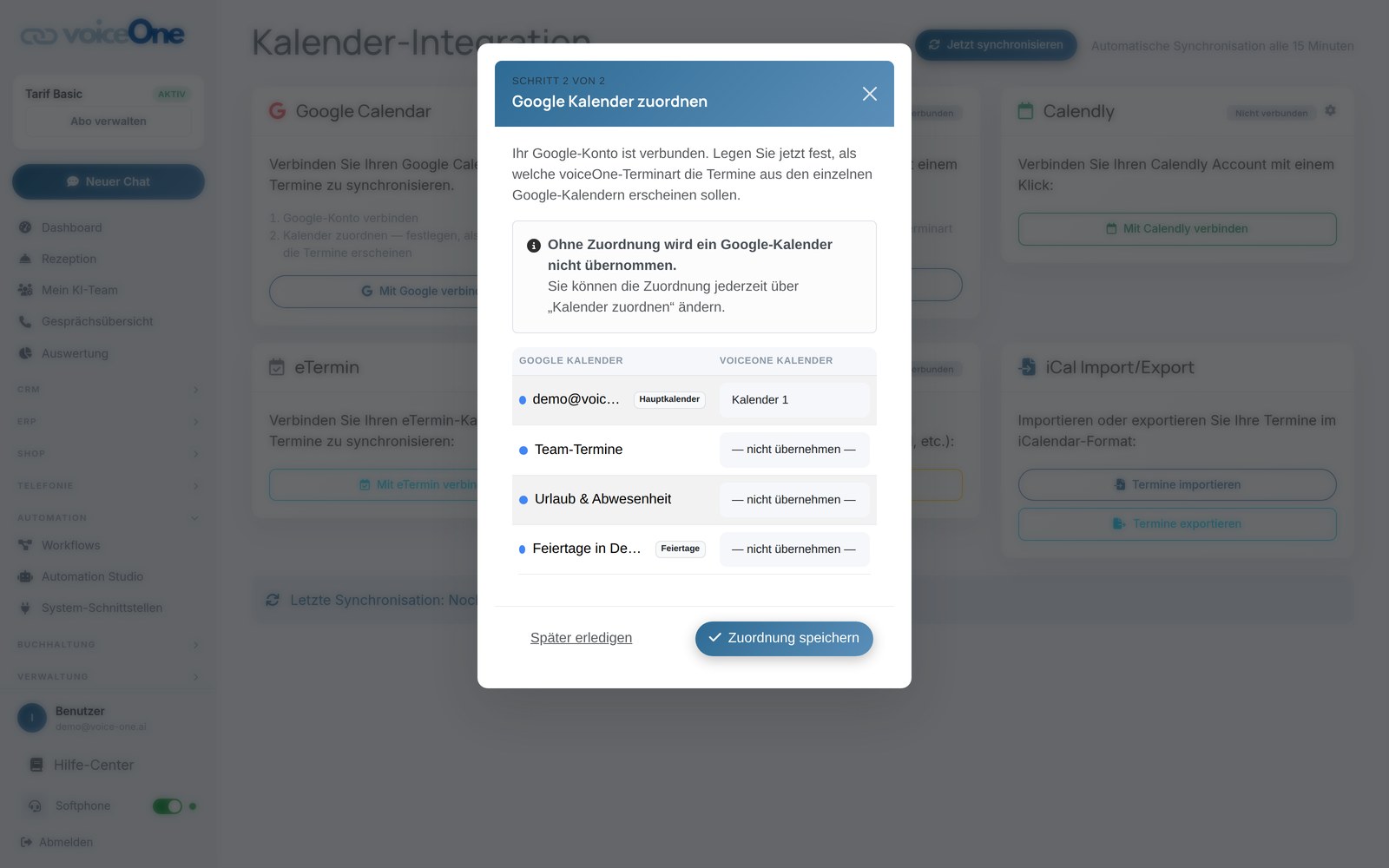
Damit die KI Termine vereinbaren kann, braucht sie Zugriff auf Ihren Kalender. Sie finden die Anbindung unter System-Schnittstellen → Kalender.
Diese Kalender können Sie anbinden
- Google Kalender – per Google-Anmeldung, ohne Passwort-Eingabe in voiceOne.
- Microsoft Outlook / Microsoft 365 – ebenfalls über die Anmeldung bei Microsoft.
- CalDAV – für Apple iCloud, Nextcloud und andere Standardkalender.
- eTermin – direkte Anbindung an das Buchungssystem.
- Calendly – für bestehende Calendly-Buchungsstrecken.
Der Schritt, der oft vergessen wird: die Zuordnung
Nach dem Verbinden sehen Sie alle Kalender des Kontos. Jetzt müssen Sie festlegen, welcher Kalender welche Terminart aufnimmt – zum Beispiel „Erstgespräch“ in den Kalender von Frau Müller und „Beratung“ in den Teamkalender. Ohne diese Zuordnung trägt die KI Termine zwar ein, aber nicht dort, wo Sie sie erwarten.
- Anbieter verbinden. Karte auswählen und der Anmeldung bei Google bzw. Microsoft zustimmen.
- Zuordnung bestätigen. Direkt danach öffnet sich der Zuordnungs-Dialog mit einem Vorschlag.
- Prüfen und speichern. Feiertags- und Geburtstagskalender bleiben bewusst unzugeordnet.
- Verfügbarkeiten setzen. In den Buchungseinstellungen legen Sie Zeiten und Termindauer fest.
Häufige Fragen
Sieht voiceOne meine privaten Termine?
voiceOne liest die Belegung der zugeordneten Kalender, um freie Zeiten zu finden. Kalender, die Sie nicht zuordnen, werden nicht berücksichtigt.
Wie schnell ist ein Termin im Kalender sichtbar?
Ein von der KI gebuchter Termin wird sofort eingetragen und anschließend mit dem verbundenen Kalender abgeglichen.
Kann ich mehrere Kalender gleichzeitig nutzen?
Ja. Sie können mehrere Anbieter parallel verbinden und je Terminart unterschiedlich zuordnen.
War diese Anleitung hilfreich?
Mehr in Termine & Kalender